 par Anthony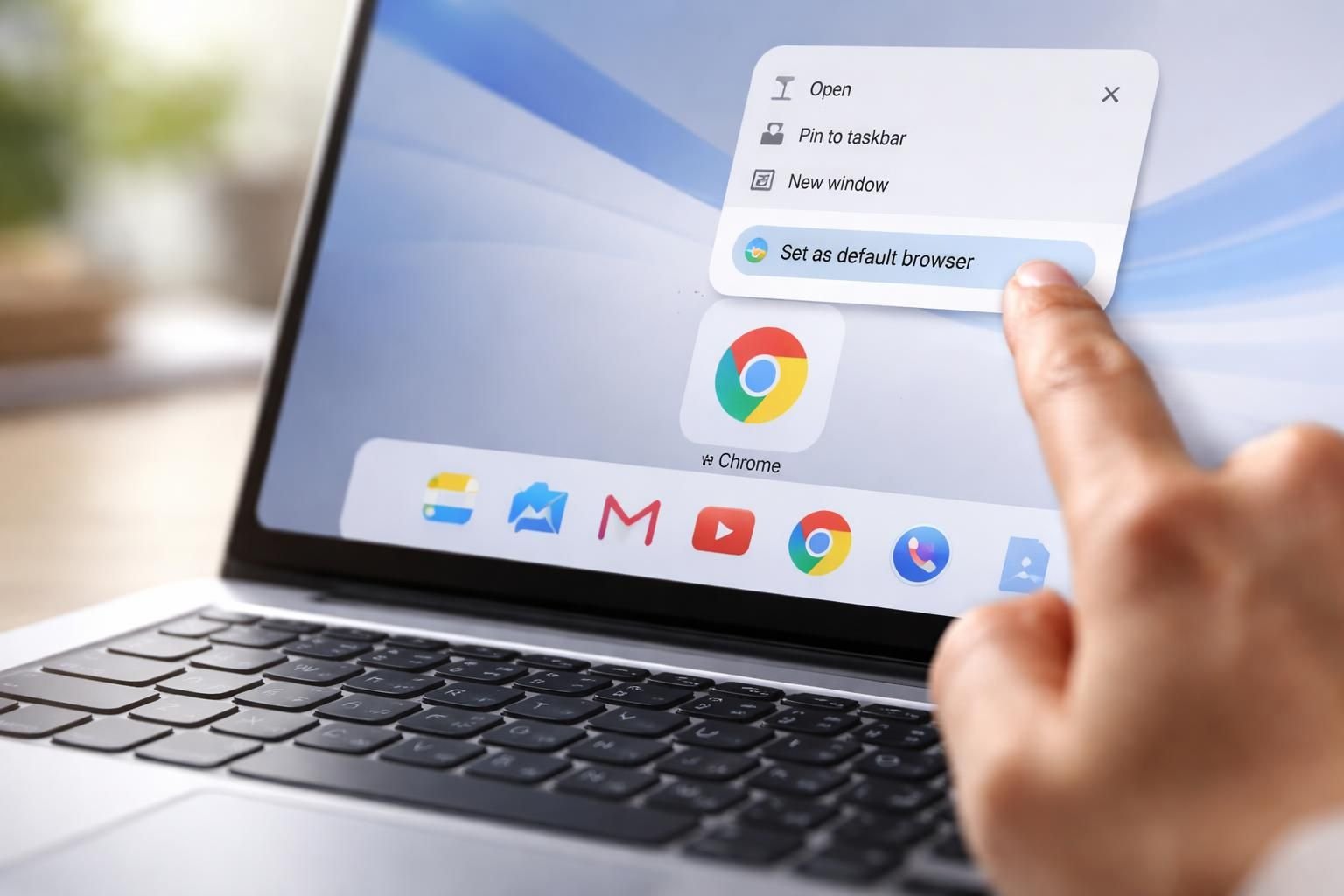
En bref :
- Google Chrome domine la navigation web grâce à sa rapidité et sécurité, facilitant l’accès aux contenus sur internet.
- Définir Google Chrome comme navigateur par défaut s’effectue en quelques clics, quelle que soit votre plateforme : Windows, Mac, Android ou iOS.
- La distinction entre navigateur et moteur de recherche est essentielle pour bien comprendre la configuration.
- Les réglages via les paramètres système garantissent que tous vos liens s’ouvrent automatiquement dans Chrome, améliorant ainsi la cohérence de votre expérience digitale.
- Avec la synchronisation multi-appareils et une diversité d’extensions, Chrome s’adapte à vos besoins, tout en intégrant parfaitement l’écosystème Google.
Pourquoi choisir Google Chrome comme navigateur par défaut en 2026
En 2026, Google Chrome reste incontournable parmi les navigateurs internet pour sa rapidité, son interface intuitive et sa sécurité renforcée. Le navigateur par défaut est celui qui s’ouvre automatiquement lorsque vous cliquez sur un lien, ce qui simplifie grandement l’usage quotidien sur un ordinateur ou un smartphone.
Choisir Google Chrome comme navigateur par défaut, c’est s’assurer d’une expérience fluide, avec un affichage optimal des sites web et une parfaite compatibilité avec les standards actuels. Cette configuration navigateur vous évite également les désagréments liés à l’ouverture de liens dans d’autres applications moins performantes.
Comprendre la différence entre navigateur et moteur de recherche avant de configurer
Une confusion fréquente réside dans la méconnaissance du rôle précis entre le navigateur et le moteur de recherche. Google Chrome est un navigateur : un logiciel qui affiche les pages internet et interprète leurs contenus. En revanche, Google Search est un moteur de recherche, c’est-à-dire un service qui localise les informations sur le web selon vos requêtes.
Dans Chrome, la barre d’adresse sert à la fois de barre d’URL et de barre de recherche grâce à son moteur intégré. Vous pouvez facilement choisir un autre moteur, mais Google demeure le choix privilégié par la majorité des utilisateurs pour sa rapidité et son efficacité.
Comment définir Google Chrome comme navigateur par défaut sur Windows 11 et Windows 10
Sur Windows 11, la configuration est très accessible. Depuis le menu Démarrer, accédez aux paramètres système via l’icône d’engrenage. Ensuite, sélectionnez Applications > Applications par défaut. Tapez « Chrome » dans la barre de recherche et cliquez sur Définir par défaut. Cela associera Chrome aux formats HTML, HTM, HTTP et HTTPS, assurant une prise en charge complète.
Si vous préférez procéder directement depuis Chrome, rendez-vous dans les trois points en haut à droite, choisissez Paramètres > Navigateur par défaut, puis cliquez sur Utiliser par défaut. Windows ouvrira la page des paramètres pour finaliser la configuration.
Procédé simplifié pour Windows
| Système | Chemin d’accès | Étapes clés | Temps requis |
|---|---|---|---|
| Windows 11 | Paramètres > Applications > Applications par défaut | Rechercher Chrome, cliquer sur Définir par défaut | 30 secondes |
| Windows 10 | Paramètres > Applications > Applications par défaut | Sélectionner Navigateur web puis Chrome | 45 secondes |
Configurer Google Chrome comme navigateur par défaut sur Mac (macOS)
Sur Mac, la procédure passe principalement par le menu Pomme > Réglages Système > Général. Vous trouverez l’option Navigateur web par défaut, où vous pouvez choisir Google Chrome parmi la liste des navigateurs installés.
Cette action rend Chrome prioritaire pour l’ouverture de tous les liens externes, que ce soit dans vos mails, documents ou autres applications.
Pour les versions antérieures à macOS Ventura, vous pouvez passer par Safari : Safari > Préférences > Général et modifier le navigateur par défaut en sélectionnant Chrome.
Définir Google Chrome par défaut sur smartphone Android et iPhone
Sur Android, commencez par vous assurer que Chrome est installé via le Google Play Store. Ouvrez ensuite Paramètres > Applications > Applications par défaut > Application de navigateur et choisissez Google Chrome.
Sur iPhone et iPad, la démarche nécessite iOS 14 ou plus récent. Téléchargez ou vérifiez la présence de Chrome sur l’App Store, puis dans les Réglages > Chrome, activez App du navigateur par défaut. Tous les liens s’ouvriront désormais systématiquement avec Chrome.
| Système | Chemin d’accès | Étapes clés | Temps requis |
|---|---|---|---|
| Mac | Réglages Système > Général | Sélectionner Chrome comme navigateur web par défaut | 20 secondes |
| Android | Paramètres > Applications > Applications par défaut | Choisir Application de navigateur puis Chrome | 30 secondes |
| iPhone/iPad | Réglages > Chrome | Activer App du navigateur par défaut | 25 secondes |
Liste des principales étapes pour définir Google Chrome comme navigateur par défaut
- Vérifiez que Google Chrome est installé sur votre appareil.
- Accédez aux paramètres système ou aux paramètres spécifiques du navigateur.
- Recherchez ou sélectionnez l’option pour choisir navigateur par défaut.
- Sélectionnez Google Chrome parmi les options disponibles.
- Confirmez la modification, le système mettra à jour la configuration automatiquement.
- Testez en ouvrant un lien dans une autre application pour valider que Chrome démarre bien.
Les avantages majeurs de Google Chrome comme navigateur par défaut
Définir Google Chrome comme navigateur par défaut apporte plusieurs bénéfices remarquables :
- Performance et rapidité : le moteur Blink assure un chargement efficace des pages web, réduisant les temps d’attente.
- Sécurité renforcée : la navigation sécurisée avertit en cas de sites malveillants et les mises à jour automatiques protègent contre les vulnérabilités.
- Gestion optimisée de la mémoire : des fonctionnalités contemporaines suspendent les onglets inutilisés pour économiser les ressources.
- Synchronisation multi-appareils : favorise la continuité en retrouvant vos favoris, mots de passe et historique partout.
- Écosystème Google intégré : Gmail, Drive, Docs et autres fonctionnent parfaitement avec Chrome, fluidifiant votre flux de travail.
Ressources utiles : tutoriels vidéo pour configurer Google Chrome facilement
Pour visualiser les étapes en temps réel et vous accompagner dans cette configuration, ces tutoriels YouTube sont particulièrement adaptés :
Voici une vidéo dédiée à Windows 11, détaillant pas à pas la méthode de configuration système.
Pour les utilisateurs Mac, cette vidéo guide chaque manipulation dans les Réglages Système.
Qu’est-ce que signifie définir Google Chrome comme navigateur par défaut ?
Cela signifie que tous les liens internet s’ouvriront automatiquement avec Google Chrome, rendant votre navigation plus fluide et cohérente sur tous vos appareils.
Puis-je modifier le moteur de recherche par défaut dans Google Chrome ?
Oui, même si Google est le moteur par défaut, vous pouvez choisir d’autres moteurs comme Bing ou DuckDuckGo depuis les paramètres de Chrome.
Comment vérifier que Google Chrome est bien le navigateur par défaut ?
La vérification se fait via les paramètres système : si le bouton Utiliser par défaut n’apparaît plus dans Chrome, cela signifie qu’il est bien configuré.
Est-ce que cette configuration est possible sur tous les appareils ?
Oui, que vous utilisiez Windows, macOS, Android ou iOS, la configuration est simple et rapide pour tous les systèmes actuels.
Quels sont les bénéfices de la synchronisation Chrome ?
La synchronisation permet de retrouver vos favoris, mots de passe, historique et extensions sur tous vos appareils connectés avec votre compte Google.