 par Anthony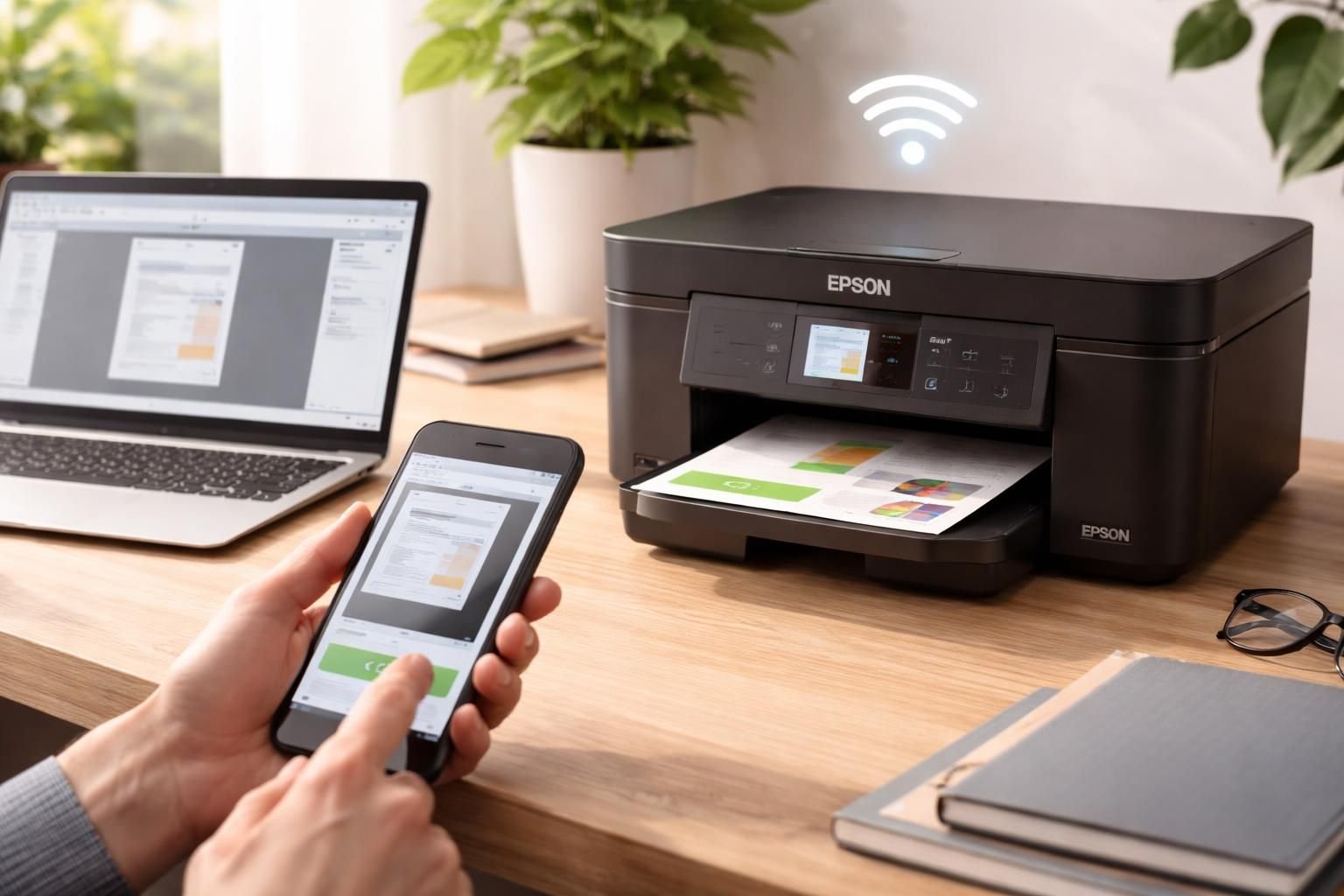
En bref :
- La numérisation en wifi est devenue la norme pour les imprimantes Epson multifonctions, offrant une liberté sans câble et une qualité d’image remarquable.
- Configurer le scanner Epson en réseau requiert quelques étapes pratiques pour passer du mode USB au wifi via le logiciel Epson Scan.
- Quatre modes de numérisation adaptés permettent de s’ajuster à toutes les exigences, du scan automatique au paramétrage professionnel.
- Formats variés disponibles : PDF multi-pages, JPEG, TIFF pour répondre à tous les besoins d’archivage et de partage.
- L’application mobile Epson iPrint simplifie la numérisation depuis smartphone vers le cloud, idéale pour un usage nomade.
Configurer le scanner wifi sur une imprimante Epson : guide étape par étape
La transition du mode USB vers une connexion sans fil est la première étape pour profiter d’une numérisation facile avec votre imprimante Epson. Le logiciel Epson Scan, installé sur votre ordinateur, démarre par défaut en mode USB, ce qui peut provoquer des erreurs lors d’une tentative de numérisation via wifi. Pour éviter ces désagréments, il faut procéder à la modification des paramètres.
Accédez au panneau de configuration d’Epson Scan, où vous trouverez la liste des périphériques détectés. Sélectionnez votre imprimante multifonction, puis changez le mode de connexion en choisissant « Réseau ». Cliquez ensuite sur « Ajouter » afin d’activer la détection automatique de l’adresse IP de votre scanner sur le même réseau wifi.
Si l’adresse IP n’apparaît pas, il est possible de l’entrer manuellement en récupérant cette information depuis les paramètres réseau de votre imprimante ou via la feuille d’état imprimable. Finalisez la configuration en réalisant un test de liaison pour garantir que la communication sans fil entre les appareils est bien établie.
Les étapes à suivre pour une configuration réussie
| Étape | Action | Résultat attendu |
|---|---|---|
| 1 | Ouvrir les paramètres d’Epson Scan | Accès à l’interface de configuration |
| 2 | Choisir le mode « Réseau » | Modification du type de connexion |
| 3 | Ajouter l’adresse IP du scanner | Détection du scanner sur le réseau |
| 4 | Effectuer un test de connexion | Confirmation de la communication établie |
Cette configuration vous permet de profiter pleinement des fonctionnalités d’impression et numérisation sans fil.
Utiliser le mode scan wifi : quels paramètres privilégier pour une numérisation optimale ?
Une fois la connexion réseau établie, Epson Scan vous propose plusieurs modes de numérisation. Le mode automatique est idéal pour effectuer rapidement des scans sans avoir besoin de modifier les paramètres. Il analyse le type de document et adapte automatiquement la résolution et les couleurs.
Pour des besoins plus spécifiques, le mode professionnel permet un contrôle fin sur la résolution, la balance des couleurs, la définition du format et les corrections d’image. Cette option est recommandée pour les documents nécessitant une qualité d’archivage élevée.
Vous souhaitez créer un fichier PDF à plusieurs pages ? Sélectionnez le format PDF dans les paramètres de sortie, puis utilisez la fonction « Ajouter page » après chaque numérisation. Cette méthode simplifie la gestion de documents longs en formats numériques.
Formats de fichier disponibles pour la numérisation
| Format | Usage recommandé |
|---|---|
| Documents multi-pages, archivage numérique | |
| JPEG | Photos, images compressées optimisées |
| TIFF | Qualité maximale sans compression, stockage professionnel |
| BITMAP | Format natif Windows pour compatibilité étendue |
Installer et utiliser un scanner Epson wifi sous Windows
L’intégration d’un scanner réseau dans un PC Windows s’effectue via les paramètres système. Rendez-vous dans Paramètres > Périphériques > Imprimantes et scanners, puis cliquez sur « Ajouter une imprimante ou un scanner ». Le système lance une recherche automatique sur le réseau local.
Il est impératif que l’ordinateur et l’imprimante Epson soient connectés au même réseau wifi, surtout dans un environnement avec plusieurs bandes 2,4 GHz et 5 GHz. Certains modems demandent une configuration spécifique pour que la numérisation sans fil fonctionne correctement.
Si la détection échoue, un redémarrage du PC et une vérification des réglages de pare-feu sont recommandés. Le logiciel Event Manager d’Epson doit également être actif pour autoriser la communication avec le scanner.
Les atouts de l’application mobile Epson iPrint pour un scanner wifi performant
L’application Epson iPrint enrichit votre expérience de numérisation en offrant la possibilité de scanner depuis un smartphone ou tablette iOS et Android. Elle intègre une connexion wifi simplifiée qui permet de transférer vos documents numérisés directement vers des services cloud comme Google Drive, Dropbox ou OneDrive.
Pour les utilisateurs mobiles, cette application facilite la gestion des documents numériques, éliminant ainsi le besoin d’un PC pour une extraction rapide et efficace des données. L’outil inclut aussi des fonctionnalités avancées comme la reconnaissance optique de caractères (OCR) et la correction automatique des couleurs, idéales pour gagner du temps.
Conseils pour optimiser la numérisation avec Epson iPrint
- Assurez-vous que votre smartphone et l’imprimante sont connectés au même réseau wifi.
- Préférez une résolution adaptée pour éviter les problèmes de timeouts lors de documents volumineux.
- Utilisez les fonctions OCR pour obtenir des fichiers PDF recherchables et mieux exploiter vos documents.
- Profitez de l’option cloud pour sauvegarder automatiquement vos scans sans encombrer votre appareil.
- Maintenez à jour l’application Epson iPrint pour bénéficier des dernières améliorations et correctifs.
Comment vérifier que mon imprimante Epson est connectée au même wifi que mon ordinateur ?
Sur le panneau de contrôle de votre imprimante Epson, accédez au menu réseau pour afficher le nom du réseau WiFi. Comparez-le avec le réseau utilisé par votre ordinateur via les paramètres WiFi. Ils doivent être identiques pour assurer la communication sans fil.
Que faire si Epson Scan ne détecte pas mon scanner en wifi ?
Vérifiez d’abord que votre imprimante et votre ordinateur sont bien sur le même réseau. Redémarrez les deux appareils et relancez le logiciel Epson Scan. Si le problème persiste, saisissez manuellement l’adresse IP du scanner dans l’interface de configuration.
Quels formats de fichiers puis-je obtenir avec Epson Scan en numérisation wifi ?
Epson Scan offre plusieurs formats comme le PDF pour les documents multi-pages, JPEG pour les photos compressées, TIFF pour la qualité maximale sans perte, et BITMAP pour une compatibilité Windows étendue.
Peut-on numériser directement depuis un smartphone avec Epson ?
Oui, grâce à l’application Epson iPrint disponible sur iOS et Android, vous pouvez numériser vos documents depuis un smartphone connecté au même réseau wifi que votre imprimante Epson.
Faut-il désactiver le pare-feu Windows pour utiliser Epson Scan ?
Il n’est pas nécessaire de désactiver totalement le pare-feu, mais assurez-vous que le programme Event Manager d’Epson est autorisé dans les paramètres de sécurité de Windows pour assurer le bon fonctionnement de la numérisation wifi.