 par Anthony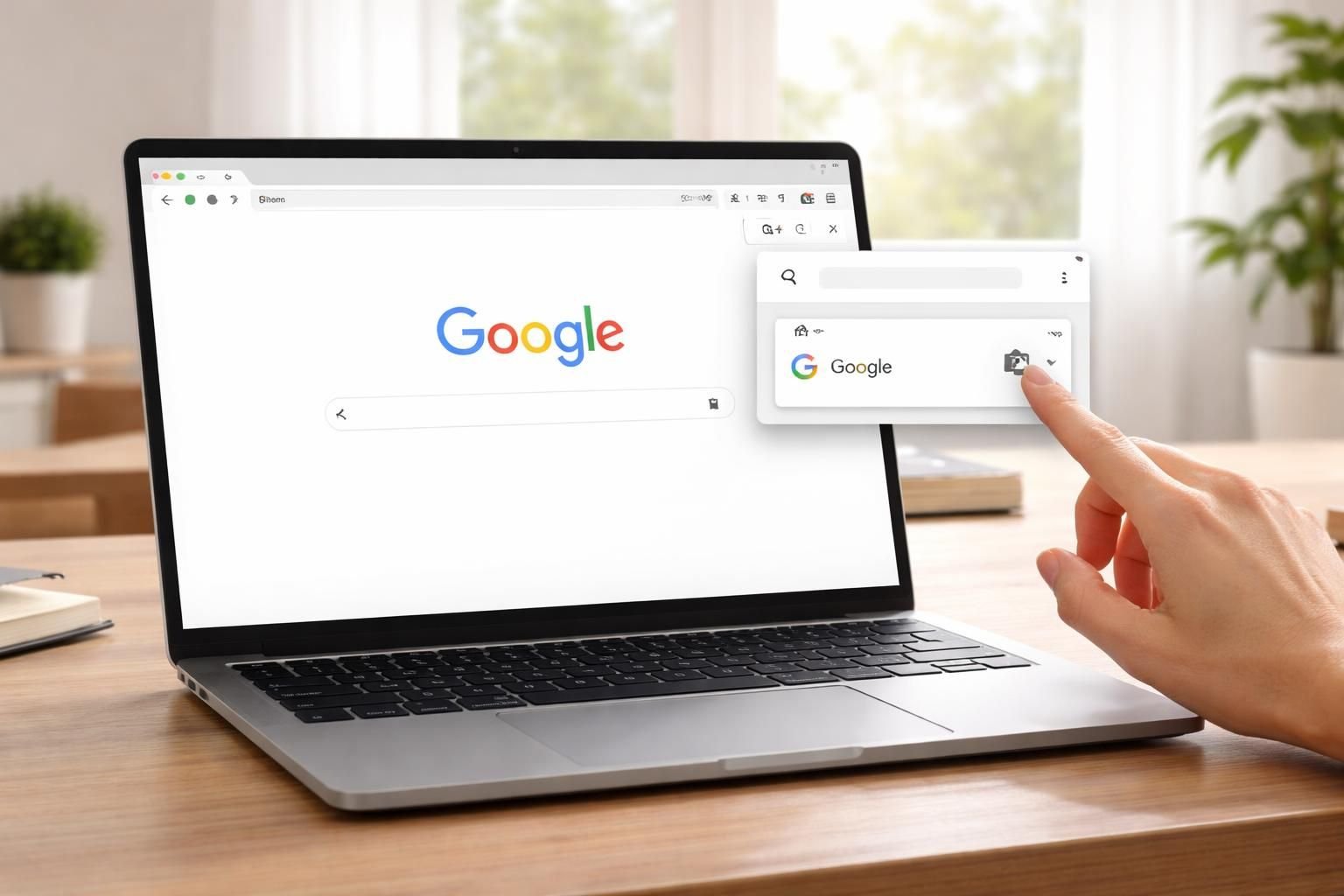
En bref :
- Définir Google en page d’accueil est simple et rapide grâce à des réglages accessibles dans tous les navigateurs populaires.
- Chrome, Firefox, Edge ou Safari possèdent chacun une section dédiée où vous pouvez insérer google.fr pour votre page d’accueil.
- Rétablir une page d’accueil modifiée s’effectue via les paramètres ou la restauration des valeurs par défaut.
- Ajouter une icône Google sur votre écran d’accueil mobile optimise l’accès instantané à votre moteur de recherche favori.
- Quelques astuces pratiques aideront à résoudre les problèmes fréquents et à conserver cette configuration durablement.
Comment faire de Google votre page d’accueil facilement sur votre navigateur
Simplifier votre navigation en définissant Google comme page d’accueil dans votre navigateur est un gain de temps considérable. Que vous utilisiez Google Chrome, Mozilla Firefox, Microsoft Edge ou Safari, les paramètres vous offrent un accès direct pour effectuer cette configuration aisément.
L’opération consiste en général à se rendre dans la section liée au démarrage ou à l’apparence du navigateur, et à y inscrire l’URL https://www.google.fr. Ainsi, dès l’ouverture du navigateur, Google apparaît instantanément, vous permettant de lancer vos recherches sans détours.
Changer rapidement la page d’accueil sous Google Chrome
Pour mettre Google en page d’accueil avec Chrome, rendez-vous dans Paramètres > Apparence, activez le bouton Afficher le bouton Accueil, puis entrez google.fr comme URL associée. Cette méthode rapide transforme votre navigateur en un outil optimisé dès son lancement.
Cette manipulation améliore nettement l’efficacité pour les utilisateurs pressés qui veulent accéder instantanément au moteur de recherche.
Définir Google comme page de démarrage dans Firefox, Edge et Safari
Dans Firefox, c’est sous l’onglet Général > Au démarrage que vous devez inscrire l’adresse google.fr.
Microsoft Edge propose une option similaire via Paramètres > Au démarrage > Ouvrir une page ou un ensemble de pages spécifiques où vous pouvez ajouter Google.
Safari, adapté aux utilisateurs Apple, permet d’inscrire Google dans Préférences > Général > Page d’accueil. Cette uniformité dans les réglages facilite la prise en main.
Rétablir ou restaurer votre page d’accueil si elle est modifiée
Il arrive que votre configuration soit modifiée accidentellement ou par un logiciel tiers. Sachez qu’il est assez simple de rétablir votre page d’accueil personnalisée.
Retournez dans les « paramètres » de votre navigateur, vérifiez que l’URL de Google est toujours bien saisie, et, si besoin, utilisez l’option de restauration des paramètres d’usine ou « restaurer la configuration par défaut » pour annuler toute modification non désirée.
Ajouter une icône Google sur l’écran d’accueil mobile
Pour un accès encore plus rapide sur smartphone, vous pouvez placer directement l’icône Google sur l’écran d’accueil. Sur Android, maintenez simplement l’application Google enfoncée dans le tiroir d’applications, puis faites-la glisser vers l’accueil.
Sur iOS, ouvrez Safari, accédez à google.fr, cliquez sur le bouton de partage (un carré avec une flèche vers le haut) et choisissez Ajouter à l’écran d’accueil. Cela crée un raccourci très pratique, comme une application dédiée.
Avantages de configurer Google en page d’accueil pour une navigation rapide
Choisir Google comme page d’accueil ne se limite pas à une question d’esthétique. Cette configuration vous offre plusieurs bénéfices importants :
- Navigation fluide et rapide grâce à un chargement instantané de la page d’accueil.
- Accès direct aux services Google comme Gmail, Google Maps ou Google Actualités.
- Gain de temps quotidien lors de vos recherches sur internet.
- Interface simple et épurée qui réduit la surcharge visuelle.
Guide pratique : configuration Google sur les navigateurs en 2026
| Navigateurs | Menu à ouvrir | Section à modifier | Action |
|---|---|---|---|
| Google Chrome | Paramètres | Apparence | Activer bouton Accueil + saisir google.fr |
| Mozilla Firefox | Options | Général > Au démarrage | Inscrire google.fr |
| Microsoft Edge | Paramètres | Au démarrage | Choisir page spécifique + ajouter Google |
| Safari (Mac/iOS) | Préférences | Général | Entrer google.fr dans Page d’accueil |
Ces indications sont adaptées pour la plupart des versions 2026 des principaux navigateurs, assurant une prise en main rapide et intuitive.
Solutions rapides pour les problèmes courants liés à la configuration de la page d’accueil
- Mettez à jour votre navigateur régulièrement pour éviter d’éventuels bugs affectant les paramètres.
- Désactivez temporairement les extensions pouvant interférer avec la page d’accueil.
- Réinitialisez les paramètres si les modifications ne prennent pas effet.
- Vérifiez les permissions dans le cas où des restrictions seraient activées par votre antivirus ou pare-feu.
En appliquant ces conseils, vous maximisez vos chances d’avoir une page d’accueil Google stable et fonctionnelle.
Gardez Google en page d’accueil : bonnes pratiques pour préserver vos réglages
Après avoir configuré Google comme page d’accueil, il est essentiel d’adopter quelques pratiques pour éviter les changements non désirés :
- Ne pas installer de logiciels inconnus susceptibles de modifier vos paramètres.
- Contrôlez périodiquement vos paramètres navigateur afin de détecter toute modification involontaire.
- Utilisez un antivirus fiable pour prévenir les malwares qui affectent la configuration.
- Sauvegardez vos préférences si votre navigateur le permet.
Cette vigilance assure une expérience fluide et sécurisée pendant vos sessions en ligne.
Comment faire pour mettre Google en page d’accueil sur Chrome ?
Accédez à Paramètres, puis Apparence, activez le bouton Accueil et entrez google.fr comme adresse. Enregistrez ensuite les modifications.
Que faire si ma page d’accueil change sans que je la modifie ?
Retournez dans les paramètres du navigateur et restaurez manuellement l’URL Google. En cas de problème persistant, utilisez l’option de restauration des paramètres par défaut.
Comment ajouter l’icône Google sur l’écran d’accueil de mon smartphone ?
Sur Android, faites glisser l’application Google depuis le tiroir d’applications vers l’écran d’accueil. Sur iOS, ouvrez Google dans Safari, puis choisissez Ajouter à l’écran d’accueil via le menu de partage.
Est-ce que cette méthode fonctionne sur tous les navigateurs en 2026 ?
Oui, tous les navigateurs majeurs possèdent désormais une section de paramétrage qui permet de définir Google comme page d’accueil rapidement et simplement.
Comment résoudre les problèmes liés à la page d’accueil qui ne s’affiche pas ?
Mettez à jour votre navigateur, désactivez les extensions susceptibles d’interférer, et si besoin, réinitialisez les paramètres du navigateur.