 par Anthony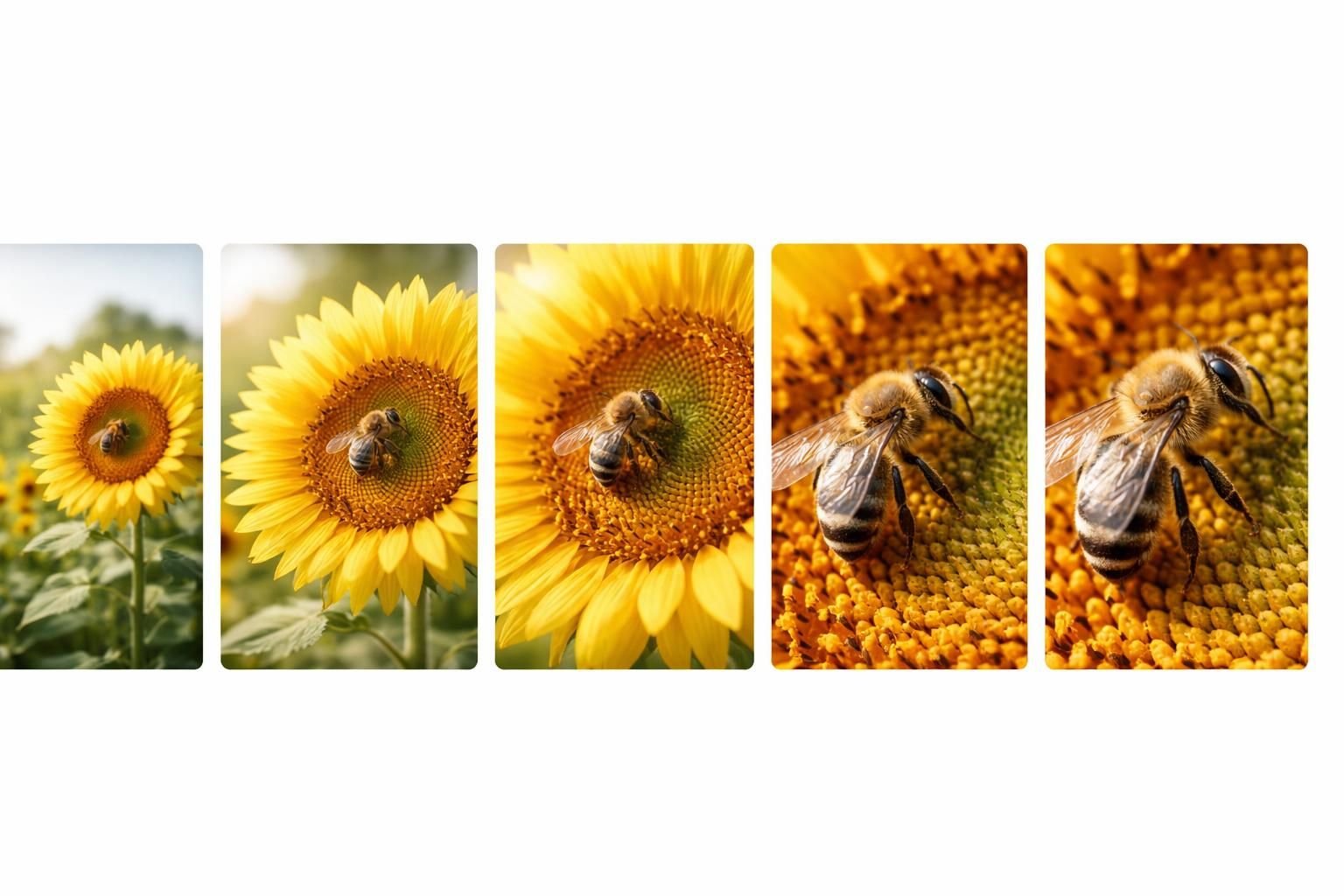
Maîtriser l’effet zoom in sur vos images avec CSS vous permet d’ajouter une touche d’interactivité élégante et professionnelle à vos pages web. Que ce soit pour agrandir image au survol, améliorer l’expérience utilisateur ou valoriser des visuels spécifiques, cet effet visuel s’intègre aisément grâce aux animations CSS et transformations CSS. Suivez notre guide pour créer facilement cet effet zoom personnalisé, fluide et compatible avec tous navigateurs en 2026.
- Comprendre le zoom in en CSS : comment utiliser les propriétés transform et transition pour animer vos images.
- Intégrer un effet zoom à une image : astuces pour enfermer l’image dans un conteneur HTML et appliquer le hover adéquat.
- Customiser vos animations CSS avec des variantes originales combinant zoom, rotation, flou ou filtres colorimétriques.
- Conseils pratiques pour insérer proprement votre code CSS et garantir une fluidité optimale de l’effet visuel.
- Compatibilité et performance : optimiser l’animation CSS sans alourdir la page web et éviter le recours à JavaScript.
Créer un effet de zoom in CSS : principes de base pour agrandir image au survol
Le zoom in sur une image en CSS repose sur un concept simple : l’image est enfermée dans un conteneur qui masque tout débordement visible grâce à la propriété overflow:hidden. Ensuite, grâce au pseudo-élément :hover combiné aux propriétés transform et transition, l’image s’agrandit doucement sans modifier sa position dans la page.
En 2026, les navigateurs web supportent parfaitement ces propriétés CSS3 essentielles au bon rendu de cette animation CSS, assurant une compatibilité vaste et une expérience fluide pour l’utilisateur, que ce soit sur ordinateur ou mobile.
Les propriétés CSS clés pour l’effet zoom in
Voici comment fonctionnent les principaux attributs :
- transform: scale(x) agrandit l’image uniformément selon le facteur x, où 1 est la taille d’origine.
- transition module la durée et la courbe de vitesse de l’animation pour éviter un zoom brutal.
- :hover déclenche l’agrandissement uniquement quand l’utilisateur passe la souris ou tape sur l’image tactile.
- overflow: hidden contenu du conteneur afin que l’image ne dépasse pas des limites visibles.
Comment encapsuler une image dans un conteneur pour appliquer l’effet zoom en CSS
Pour débuter, il faut entourer chaque image d’une balise HTML <div> ou un autre conteneur. Cette structure vous permet de gérer facilement l’animation sans modifier directement le lien de l’image.
Exemple :
<div class="zoom-image">
  <img src="image-exemple.jpg" alt="Zoom in image example" />
</div>
Le CSS correspondant respecte ces règles :
.zoom-image {
  overflow: hidden;
  display: inline-block;
}
.zoom-image img {
  width: 100%;
  height: auto;
  transition: transform 0.5s ease-in-out;
}
.zoom-image img:hover {
  transform: scale(1.3);
}
Note : La largeur de l’image s’adapte au conteneur, et le zoom in s’active uniquement lors du hover. Pour un rendu optimal, ce code peut s’insérer dans la feuille de style globale de votre site, notamment si vous souhaitez appliquer l’effet sur plusieurs images.
Pourquoi utiliser CSS pour votre effet zoom in plutôt que JavaScript ?
La transformation CSS est bien plus légère que l’animation JavaScript. Elle :
- Améliore la rapidité de chargement en évitant des scripts lourds.
- Garantie la fluidité et limite les saccades sur tous appareils.
- Est largement compatible avec les navigateurs récents, ce qui est crucial en 2026.
Variantes créatives d’effets zoom avec transformation css et animation css
L’effet simple de zoom peut être enrichi avec d’autres propriétés CSS pour créer des visuels dynamiques et originaux :
| Effet combiné | Description | Exemple CSS |
|---|---|---|
| Zoom centré sur zone précise | Orienter la transformation sur un point spécifique en modifiant transform-origin. |
|
| Zoom + passage du gris à la couleur | L’image est en niveaux de gris et retrouve sa couleur lors du zoom. |
|
| Zoom + défloutage progressif | Image initialement floue qui devient nette à l’agrandissement. |
|
| Zoom + rotation | Ajout d’une rotation nette au zoom, donnant un effet dynamique renforcé. |
|
Où et comment insérer le code CSS pour l’effet zoom
Selon le contexte :
- Pour un usage ponctuel, coller directement le CSS dans une balise <style> dans la section <head> ou directement dans le contenu HTML permet un test rapide.
- Si vous appliquez l’effet régulièrement sur plusieurs images, insérez le CSS dans la feuille de style principale de votre site (ex. : style.css pour WordPress).
- Le code CSS doit être optimisé pour une transition fluide (0,5 à 1 seconde) et utiliser la syntaxe compatible avec les principaux moteurs de rendu grâce aux préfixes -webkit-.
Ce soin évite un effet zoom brutal désagréable et crée un effet visuel parfaitement intégré à la navigation moderne.
Liste des avantages de l’effet zoom in CSS sur vos images
- Interface plus engageante : l’utilisateur comprend instantanément que l’image est interactive.
- Mise en valeur des contenus : parfait pour les galeries, miniatures ou illustrations clés.
- Simplicité d’intégration : sans besoin de JavaScript, facile à maintenir.
- Compatibilité multi-supports : fonctionne aussi bien sur mobiles que desktops.
- Personnalisation facile : possibilité de nombreuses variantes créatives augmentant l’impact visuel.
Comment ajouter un effet zoom in uniquement sur mobile ?
Utilisez les media queries CSS pour cibler les écrans mobiles et appliquez le hover avec un déclencheur tactile, par exemple via :active ou :focus, car le hover n’existe pas sur tous les mobiles.
Quelle est la différence entre transform scale et width en animation CSS ?
Transform scale agrandit l’image de manière fluide sans modifier son flux dans la page, tandis que modifier width redimensionne l’image en affectant son positionnement et peut provoquer des reflows.
Est-ce que l’effet zoom en CSS ralentit le chargement de la page ?
Non, les animations CSS sont très légères et ne ralentissent généralement pas le chargement, contrairement aux effets basés sur JavaScript lourds.
Peut-on combiner l’effet zoom avec d’autres animations CSS ?
Oui, vous pouvez combiner zoom, rotation, flou, et filtres comme le grayscale pour des effets visuels plus complexes et attractifs.
Comment rendre l’effet zoom compatible avec tous les navigateurs?
Utilisez les préfixes -webkit- pour les propriétés transform et transition, et testez votre site sur plusieurs navigateurs majeurs comme Chrome, Firefox, Edge et Safari.